生成与部署:Web 端操作指南
3.1 新建项目
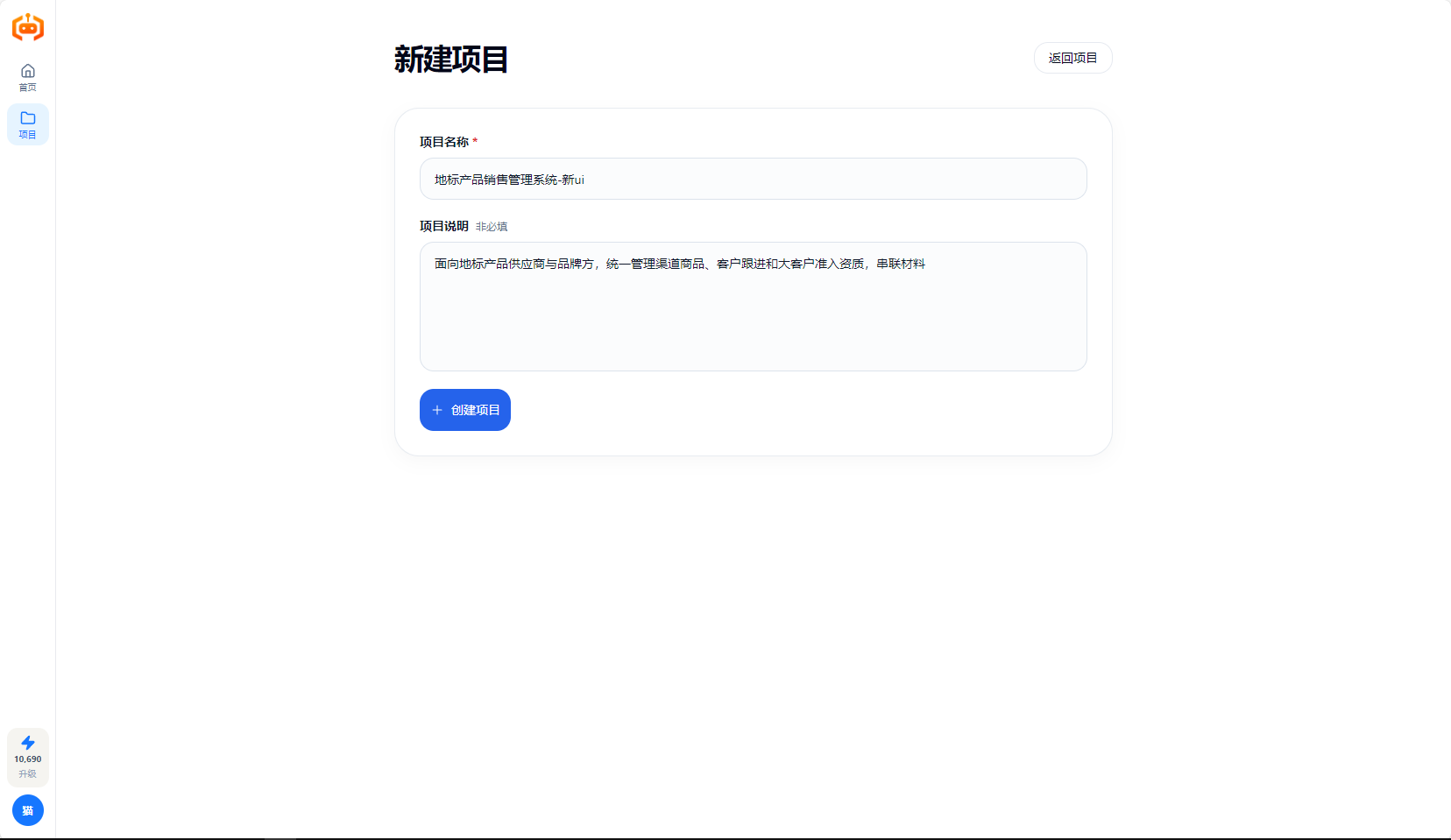
Web 平台是把需求变成可用系统的地方。浏览器访问 https://www.vibemill.cn 登录后,左侧为「首页 / 项目」导航,底部为「设置」。
进入「项目」页,点击新建,进入「新建项目」页;
填写「项目名称」(必填),如「地标产品销售管理系统-新ui」;
(非必填)填写「项目说明」,说明系统面向谁、解决什么问题;
点击「+ 创建项目」,进入项目工作台。
若需求已在 APP 端采集,Web 端项目可与访谈、资料打通,AI 会基于这些素材整理需求。
3.2 项目工作台总览
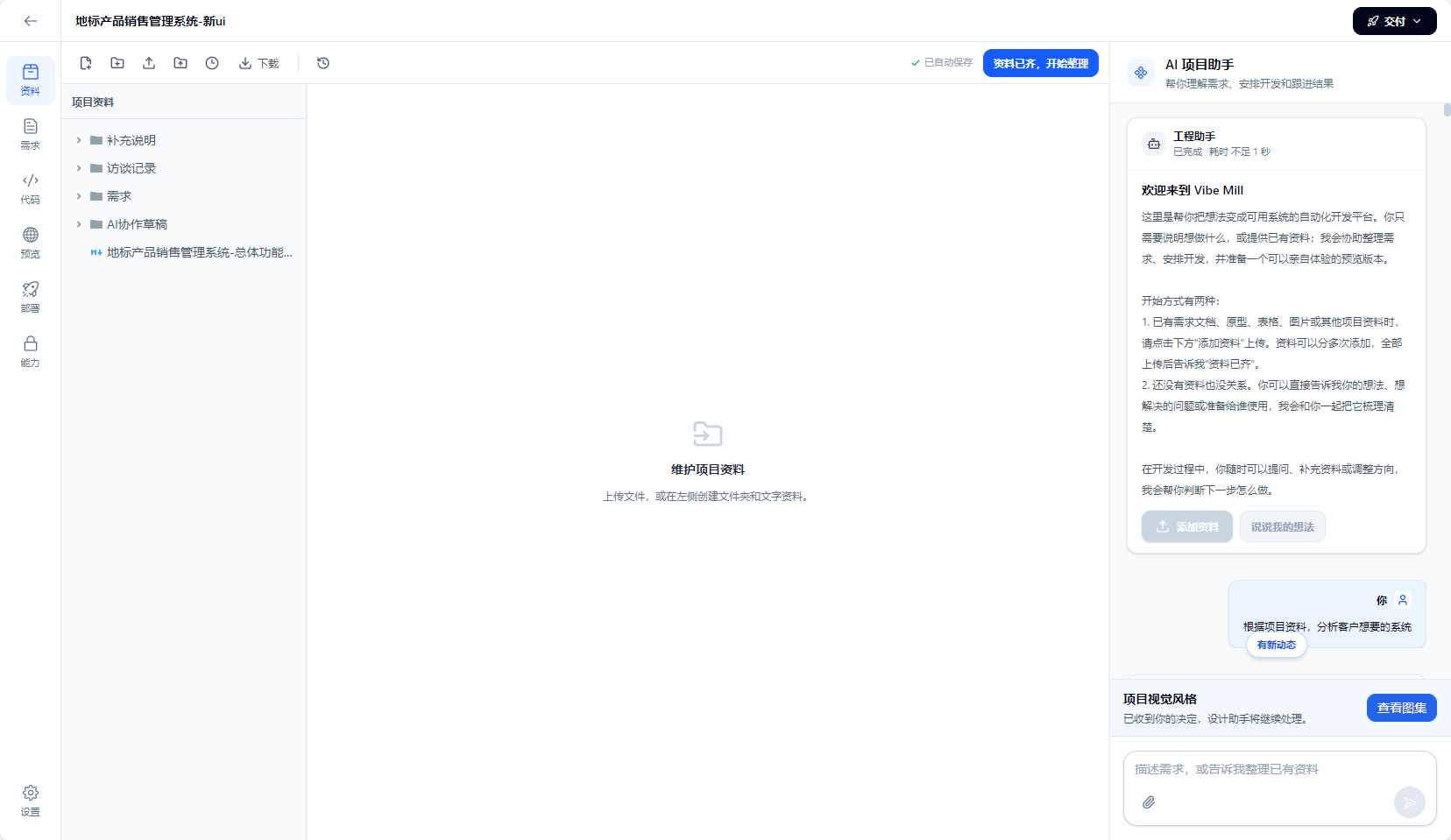
项目工作台分为三块区域:
左侧功能栏:资料、需求、代码、预览、部署、能力六大模块 + 底部「设置」;
中间工作区:展示当前模块的内容(文件、文档、代码、预览画面等);
右侧 AI 项目助手:全程陪伴的对话式助手——帮您理解需求、安排开发和跟进结果。
首次进入项目时,AI 项目助手会引导两种开始方式:
已有资料:点击「添加资料」上传需求文档、原型、表格、图片等,可分多次添加,全部上传后告诉它「资料已齐」;
还没有资料:直接点击「说说我的想法」,把想做什么、解决什么问题、给谁使用告诉 AI,它会和您一起梳理清楚。
在开发过程中,随时可以提问、补充资料或调整方向,AI 会帮您判断下一步怎么做。
3.3 资料:维护项目资料
「资料」模块是项目的素材中心:
左侧树形目录自动归档「补充说明 / 访谈记录 / 需求 / AI 协作草稿」等类别,APP 端的访谈记录会同步到这里;
可上传文件,或在左侧直接创建文件夹和文字资料,内容自动保存;
资料添加完毕后,点击右上角「资料已齐,开始整理」,AI 即开始整理需求。
3.4 需求:AI 整理的需求文档
「需求」模块中,AI 会把访谈与资料整理成结构化需求文档:
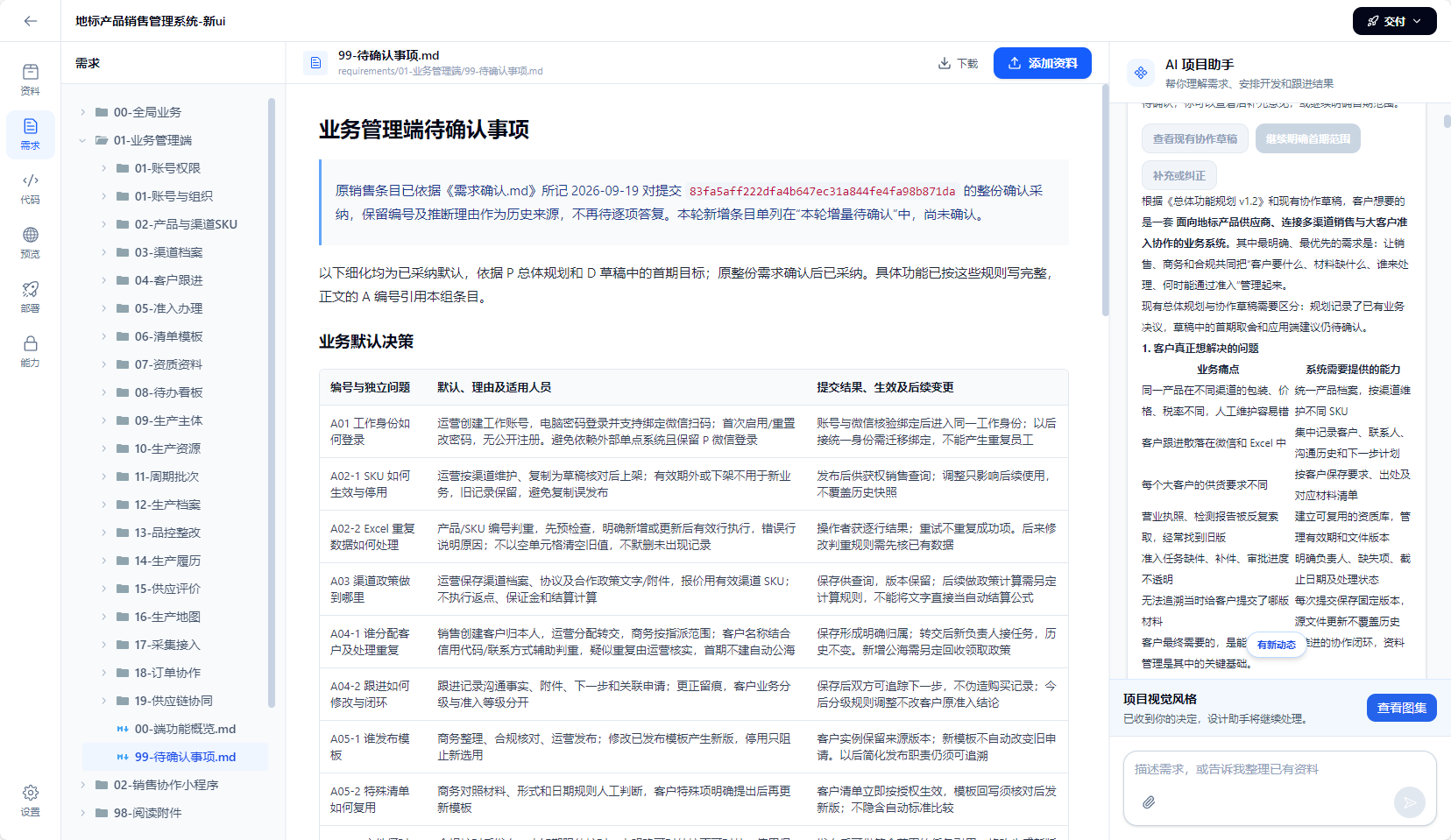
左侧按「00-全局业务 / 01-业务管理端 / 02-销售协作小程序」等模块组织,逐层展开功能点;
「99-待确认事项」列出需要业务方拍板的问题,并以表格给出每项的默认决策、理由及适用人员、提交结果与后续变更规则——确认或修改后,AI 按结论继续开发;
右侧 AI 助手同步给出「首期范围」建议:各业务模块首期包含哪些能力、哪些暂不纳入,并建议首期建设的应用端组合。
3.5 确认应用端
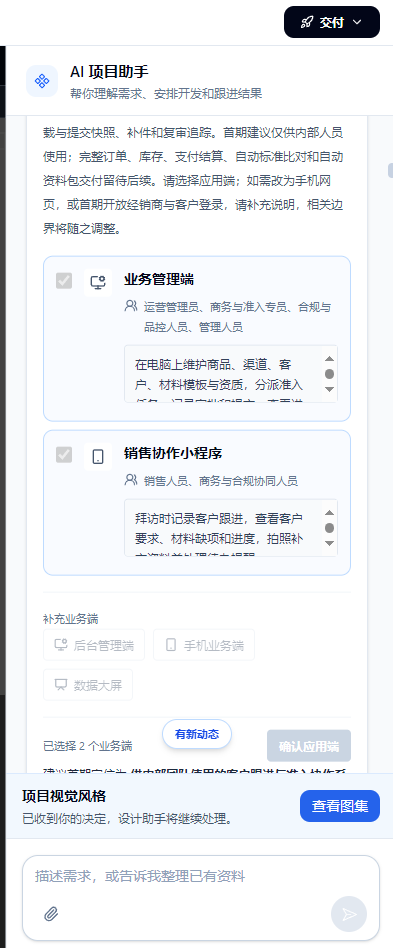
AI 会根据需求建议需要建设的应用端,并以卡片形式供勾选确认,例如:
业务管理端(电脑 Web):供运营管理员、商务与准入专员、合规与品控人员、管理人员使用,在电脑上维护商品、渠道、客户、材料模板与资质,分派准入任务;
销售协作小程序(手机):供销售人员、商务与合规协同人员使用,拜访时记录客户跟进、查看客户要求、材料缺项和进度,拍照补传资料;
还可补充「后台管理端 / 手机业务端 / 数据大屏」等。
勾选后点击「确认应用端」,AI 即按选择开发对应终端。
3.6 代码:查看生成的完整工程
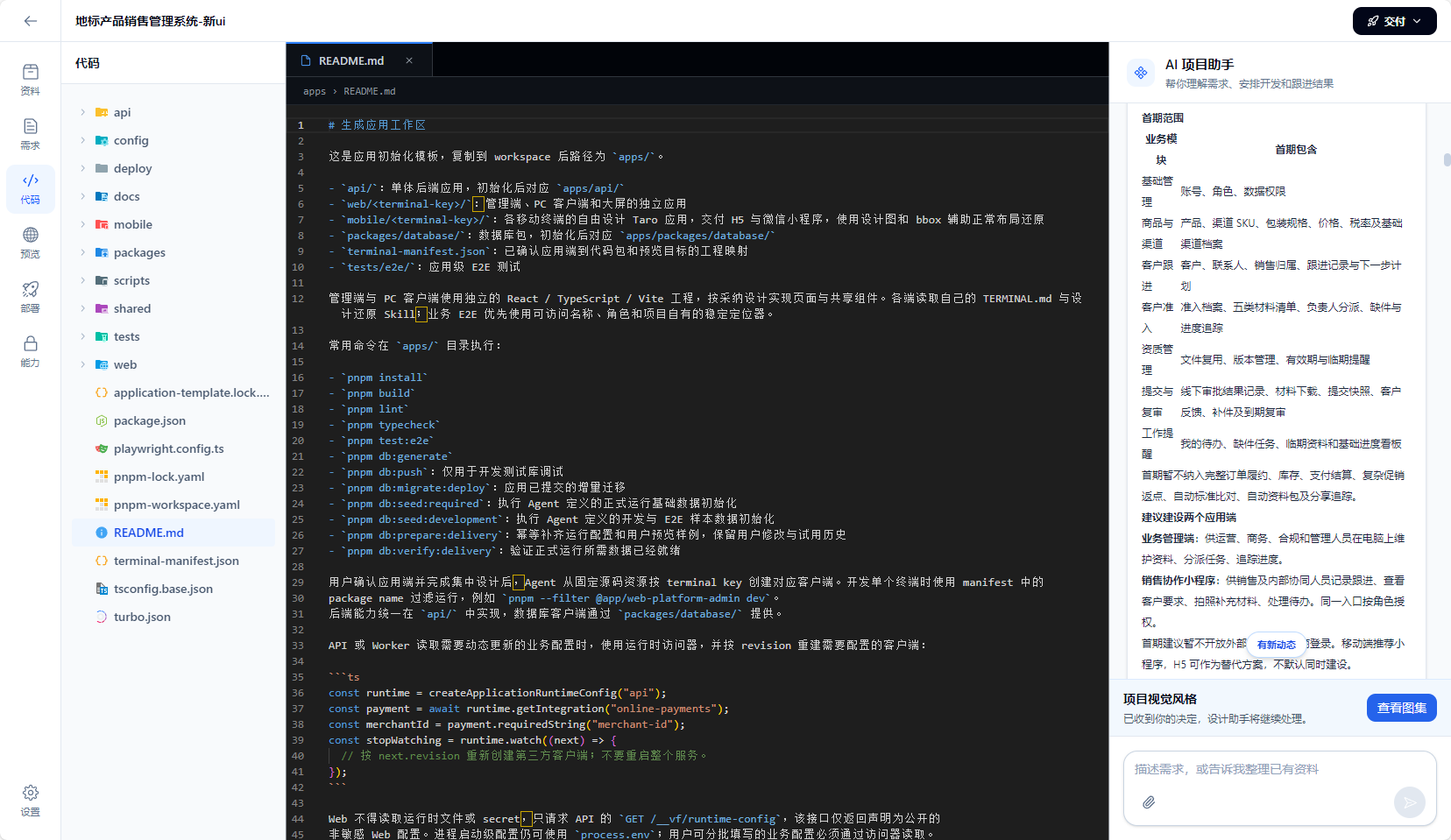
「代码」模块展示 AI 生成的完整代码工程,目录包含 api(后端)、web(管理端)、mobile(移动端)、packages、deploy、docs、tests 等标准工程结构,附 README.md 说明常用命令(pnpm install、pnpm build、pnpm db:push 等)。
不懂代码也没关系——此模块主要供技术人员查看与审计;业务人员直接使用「预览」和「部署」即可。
3.7 预览:亲自体验生成的系统
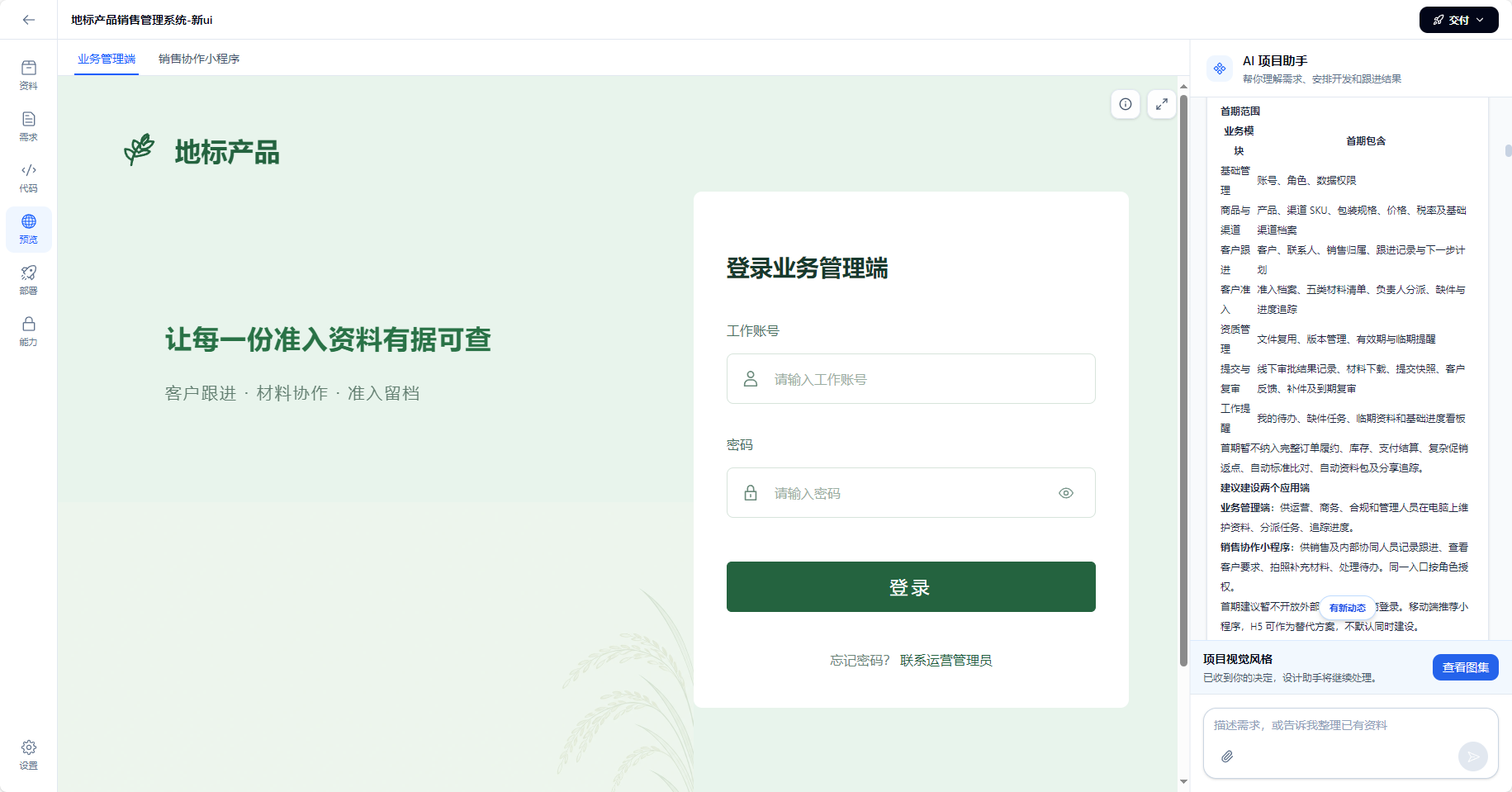
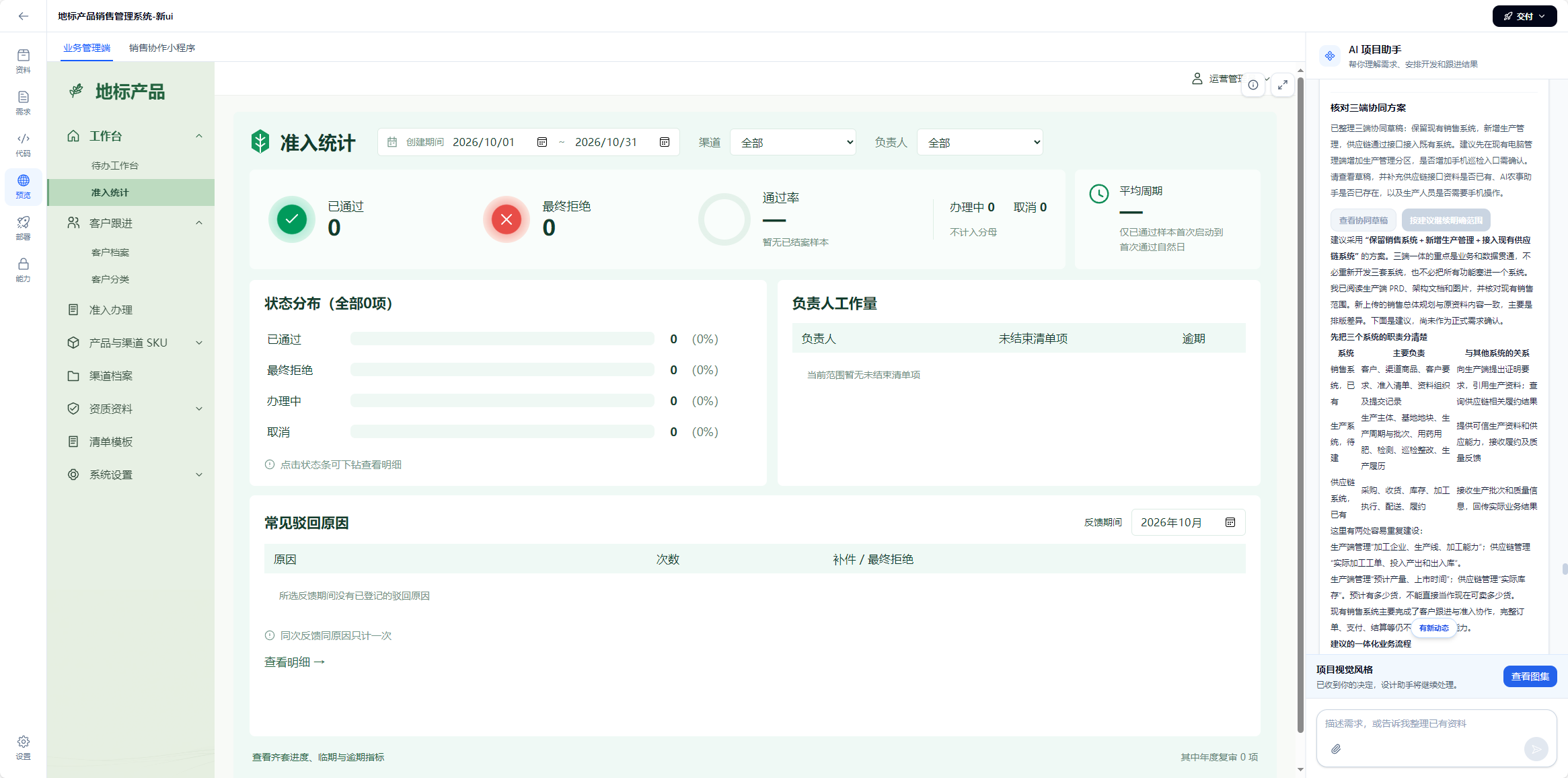
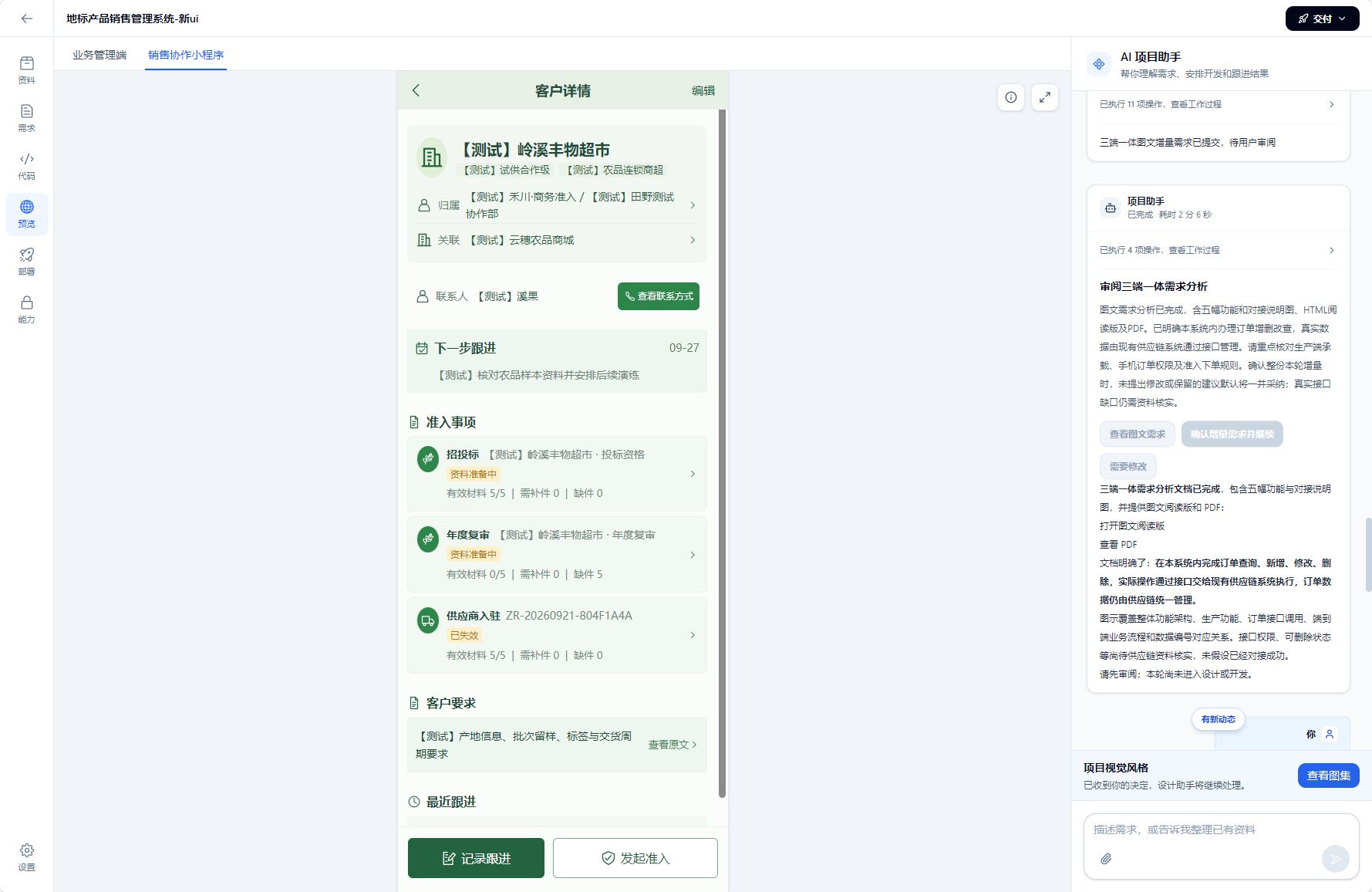
「预览」模块按应用端分页签,实时呈现生成中的系统,所见即所得:
业务管理端(PC):从登录页到工作台、准入统计、客户跟进、产品与渠道 SKU、资质资料等完整功能界面;
销售协作小程序(移动端):以手机尺寸预览客户详情、准入事项、记录跟进等页面,还原真实使用体验。
预览中发现不满意的地方,直接在右侧告诉 AI 项目助手(如"登录页换成绿色主题"),它会继续调整。
3.8 部署:一键发布上线
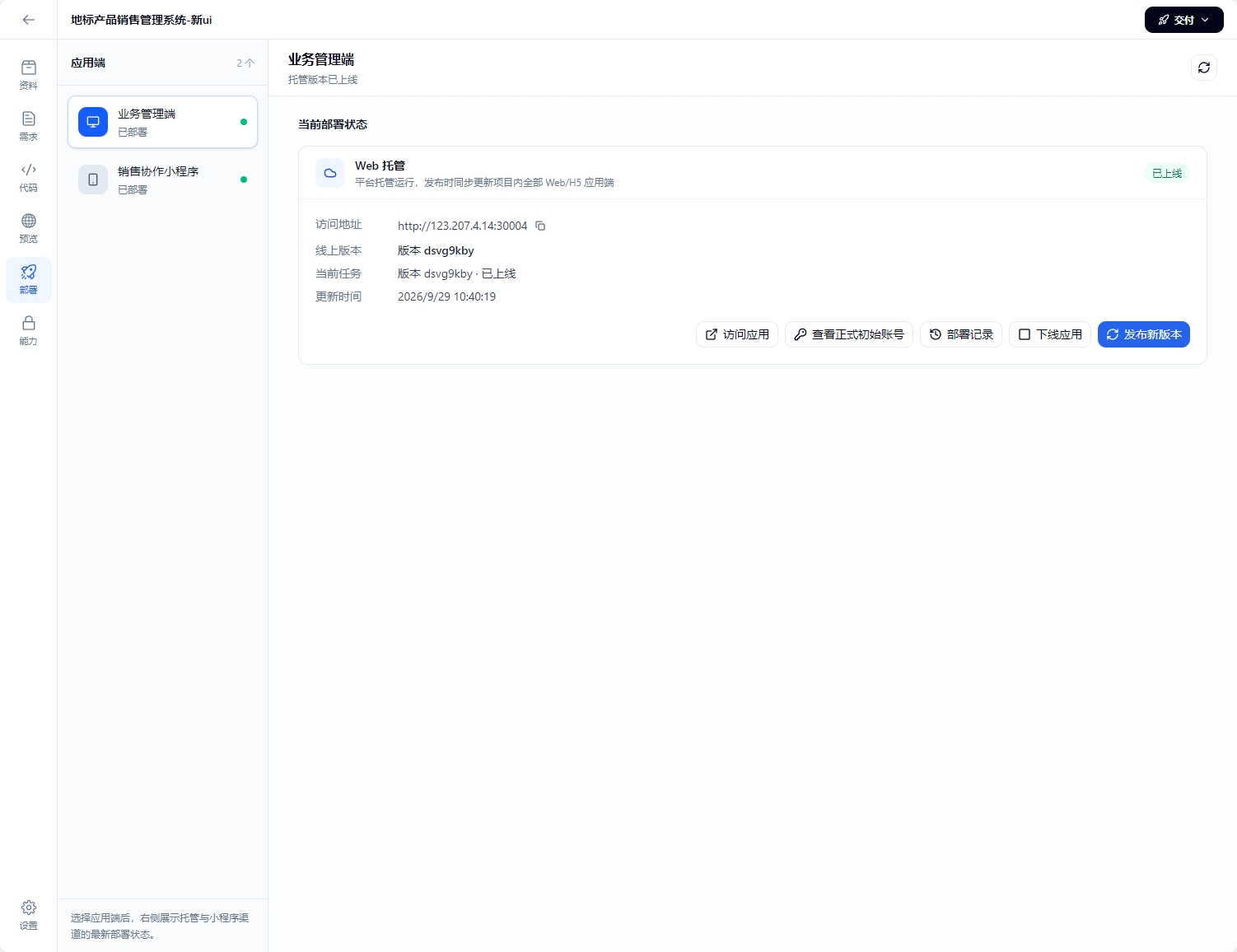
系统满意后,进入「部署」模块一键发布:
左侧列出本项目的全部应用端(如"业务管理端""销售协作小程序")及其部署状态;
右侧「当前部署状态」展示访问地址、线上版本、当前任务与更新时间;
点击「发布新版本」即可上线;发布后可通过「访问应用」打开正式地址使用。
3.9 交付
页面右上角常驻「交付」按钮。系统验收满意后,点击交付,将生成的系统正式交付使用。
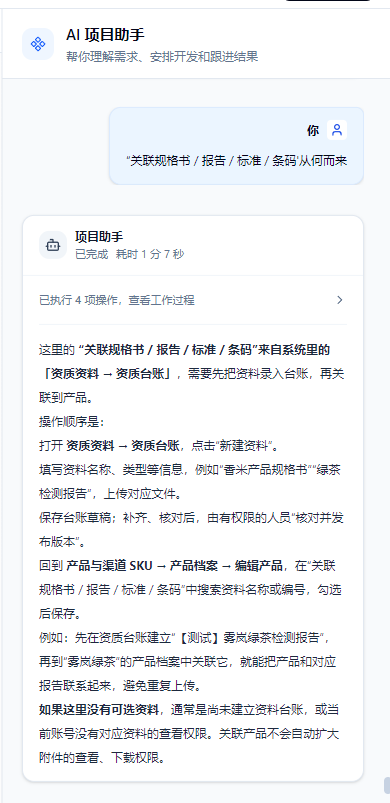
3.10 随时问:AI 项目助手答疑
开发和使用过程中遇到任何疑问,直接在右侧对话框提问即可。例如问"关联规格书 / 报告 / 标准 / 条码从何而来",AI 会结合当前系统给出一步步的操作指引(先到哪个菜单新建资料,再回到哪个页面关联),相当于随身的使用教练。