语音访谈:APP 端采集需求
2.1 登录 APP
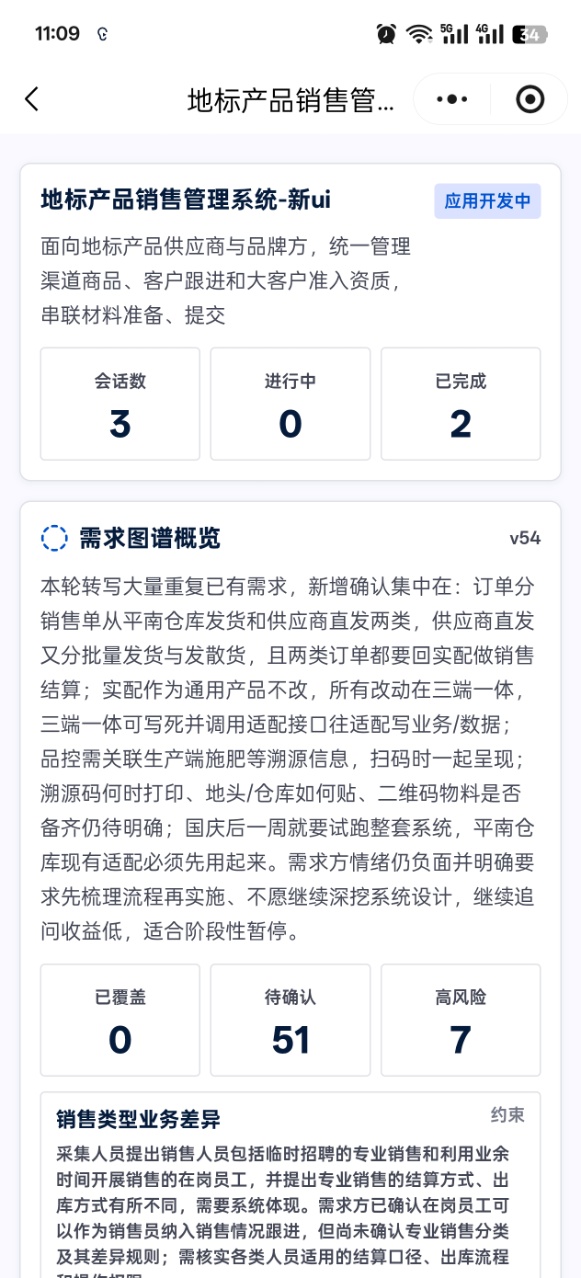
打开锻境 APP,进入登录页:
在「账号」栏输入管理员提供的账号;
在「密码」栏输入密码(可点击右侧小眼睛图标查看明文);
勾选「我已阅读《录音与资料说明》」;
点击「登录」按钮。
登录页底部提示:请使用组织为您开通的账号。若忘记密码或无法登录,可点击「无法登录?」获取帮助。
2.2 新建项目
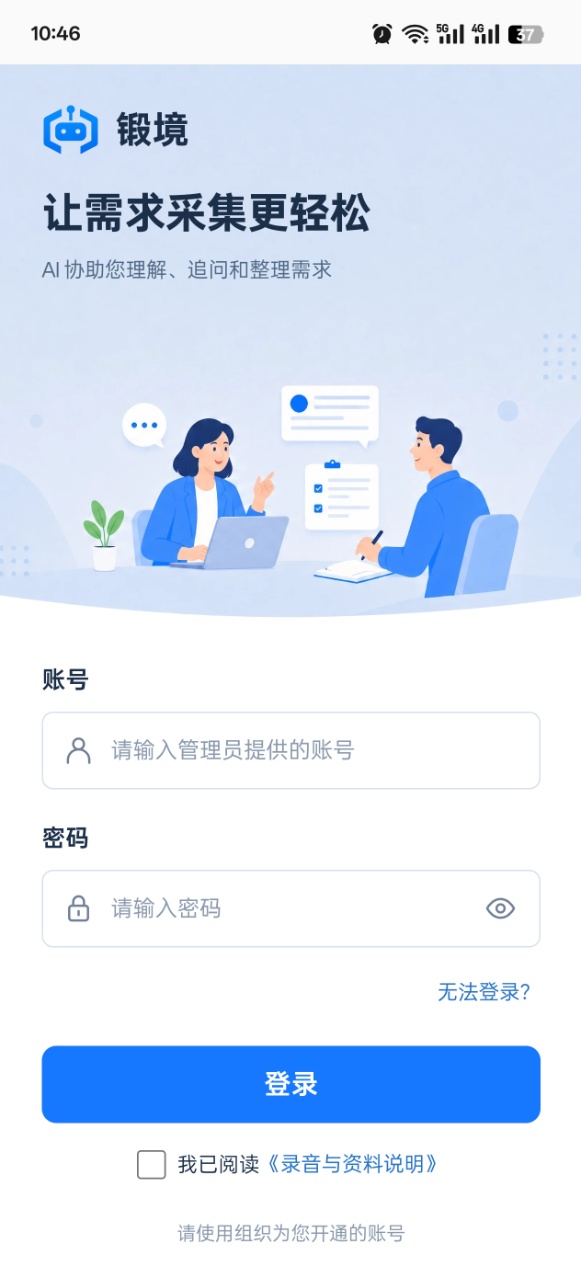
访谈必须归属于一个项目。首次使用前先创建项目:
进入「新建项目」页,给项目起一个名字,例如「青山便利店」——后续相关访谈都可以放在这个项目里;
填写「项目名称」(必填),如:地标产品销售管理系统;
填写「项目简介」,用一两句话说明系统给谁用、解决什么问题;
(选填)填写「项目背景」:现有流程、遇到的问题、已有系统等;
点击「保存」。
2.3 发起一次需求访谈(三步)
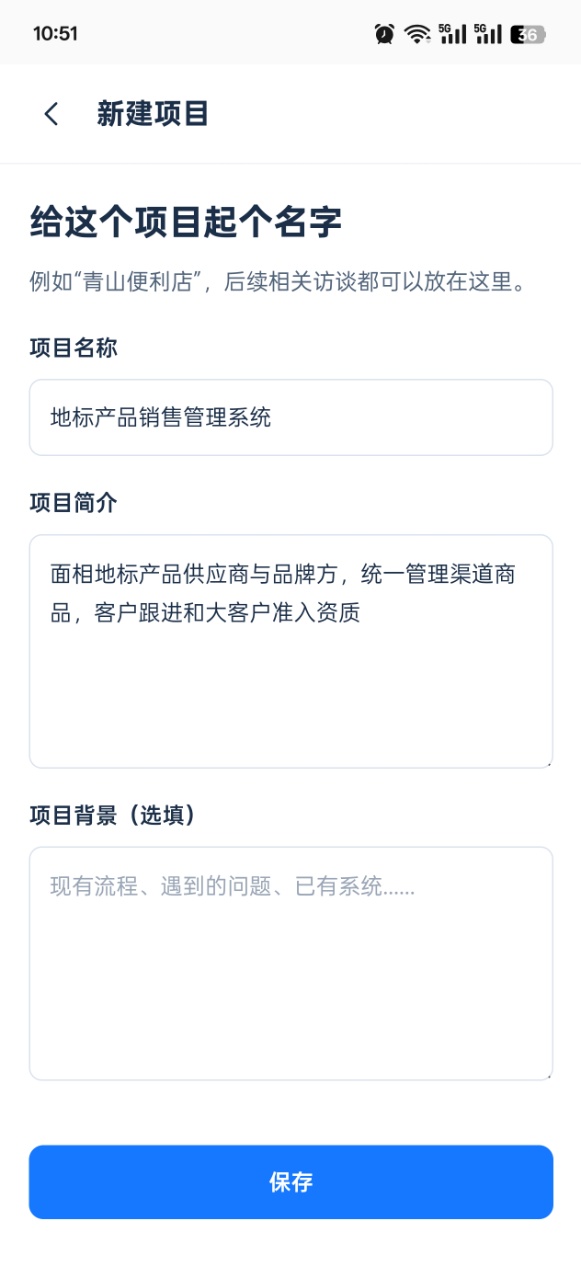
在项目内发起访谈,共分为「访谈信息 → 录音准备 → 开始访谈」三个步骤。
第一步 · 填写访谈信息
填写「访谈主题」(必填),便于访谈后找到记录,如「客户需求调研一」;
填写「需求方 / 参与人」,如「王主管」(仅用于展示,不填将默认显示"需求方");
选择「这次访谈属于哪个项目」——同一项目可以进行多次访谈,也可点击「+ 新建项目」现场创建;
点击「下一步:录音准备」。
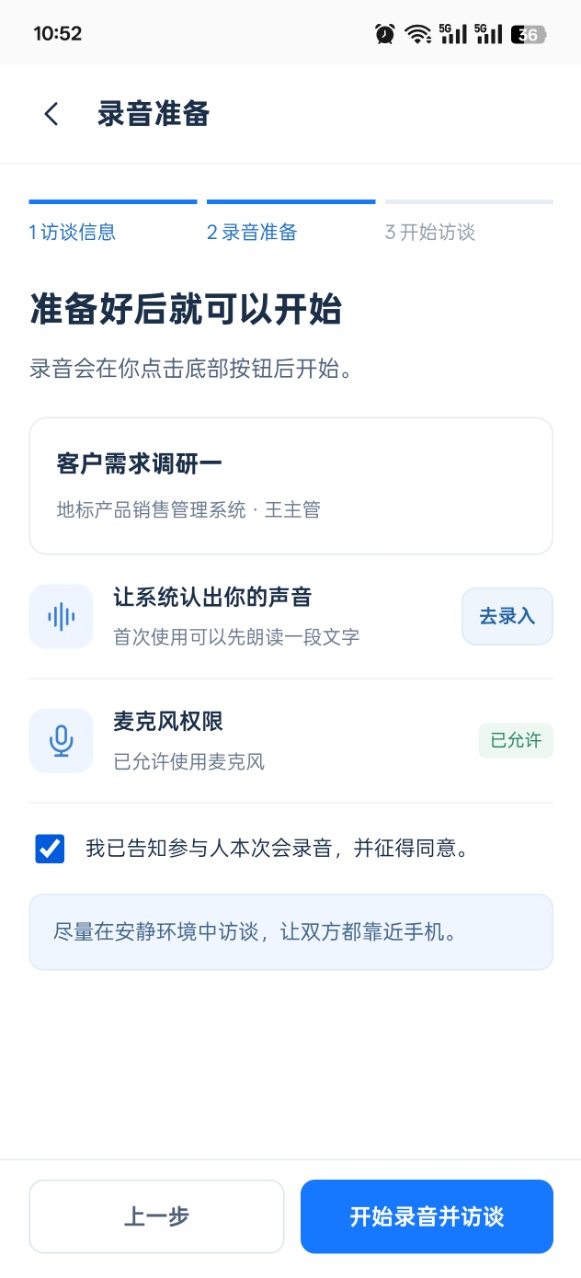
第二步 · 录音准备
(建议)「让系统认出你的声音」:首次使用点击「去录入」,朗读一段文字完成声纹录入,转写时可自动区分讲话人;
确认「麦克风权限」已允许;
勾选「我已告知参与人本次会录音,并征得同意」;
点击「开始录音并访谈」。
技巧尽量在安静环境中访谈,让双方都靠近手机,转写效果更好。
第三步 · 开始访谈
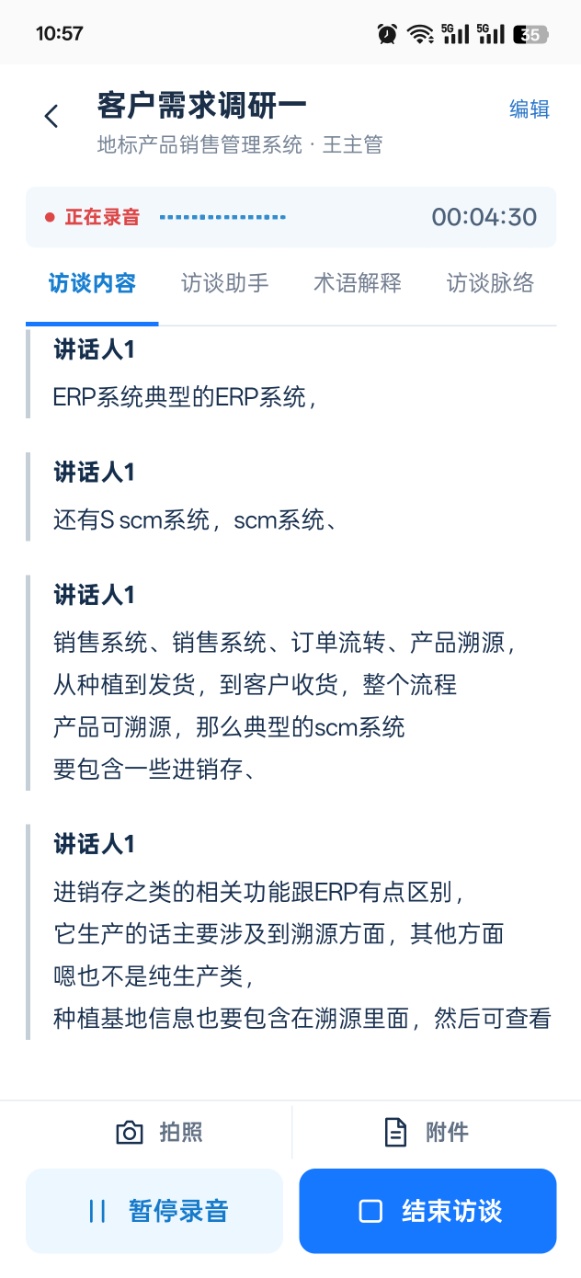
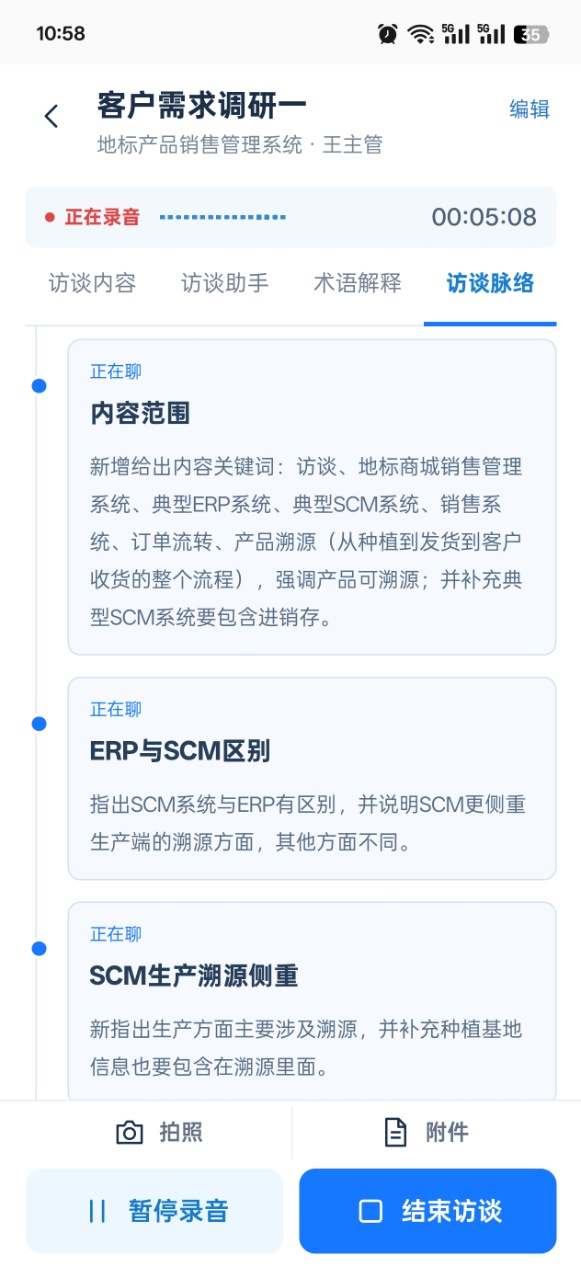
点击「开始录音并访谈」后进入访谈页面,顶部显示「正在录音」状态与计时
点击「拍照」或「附件」,把现场资料、白板、单据等补充进访谈
点击「暂停录音」临时中断
访谈结束后点击「结束访谈」,系统自动保存并整理
2.4 访谈中的四大实时助手
访谈页面提供四个页签,录音的同时 AI 实时工作:
① 访谈内容——录音实时转写成文字,并按「讲话人 1 / 讲话人 2」自动区分发言人,访谈过程一目了然。
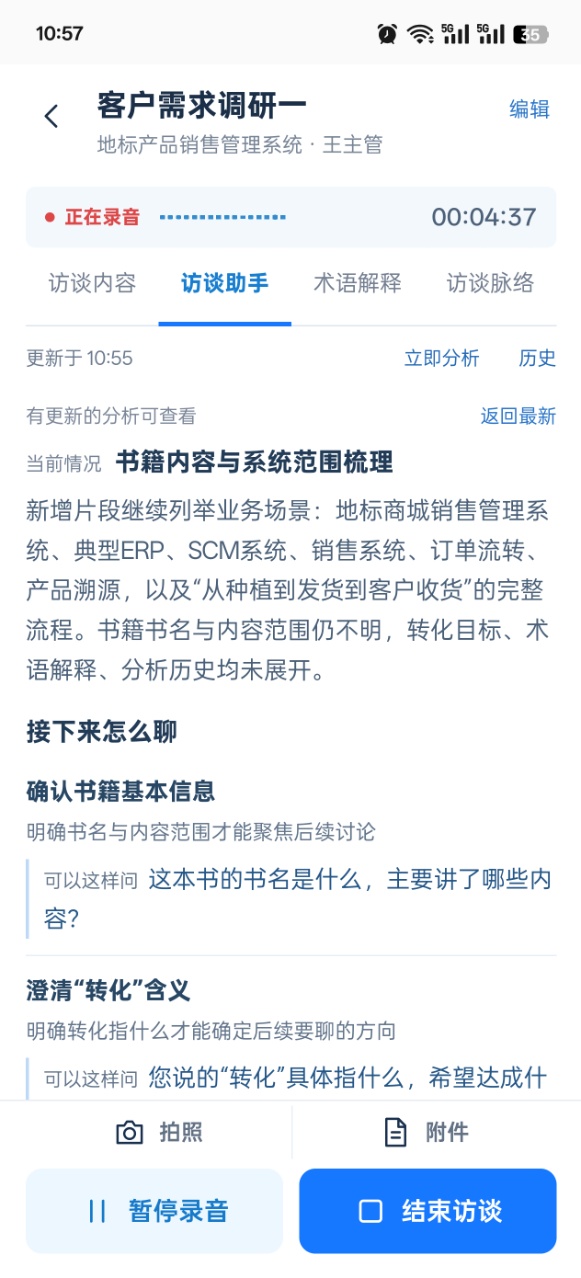
② 访谈助手——AI 实时分析访谈进展,包括:
「当前情况」:总结目前已聊到的内容与范围;
「接下来怎么聊」:提示还缺哪些关键信息;
「可以这样问」:直接给出建议的提问话术,照着问即可。
还可点击「立即分析」手动刷新分析,或通过「历史」回看过往分析记录。
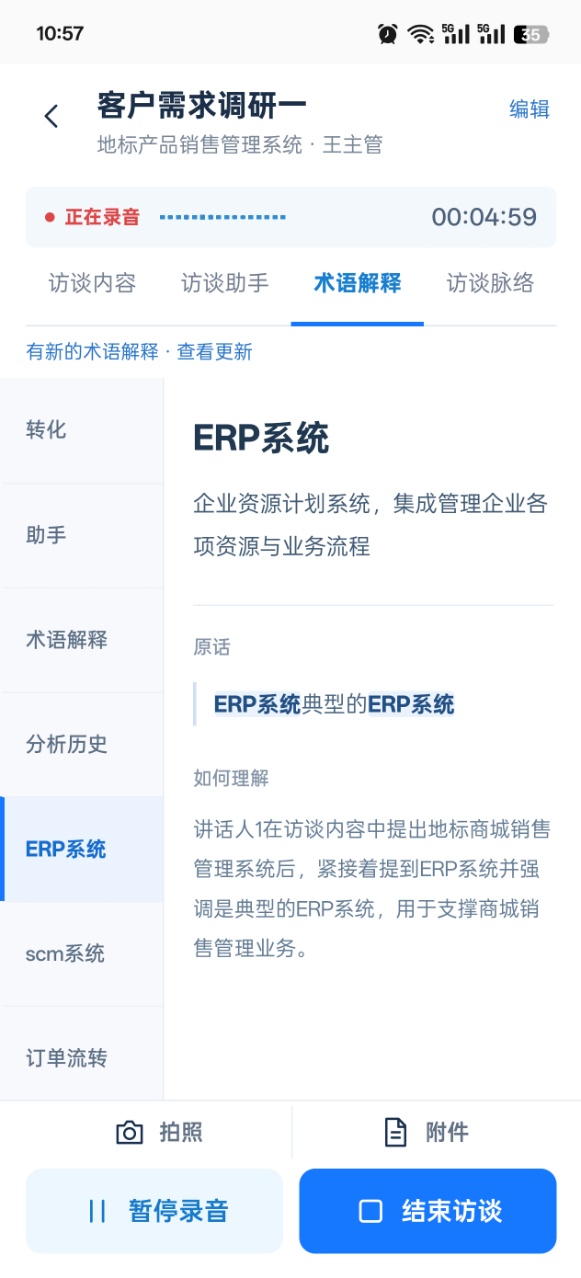
③ 术语解释——客户口中蹦出的专业词汇(如 ERP 系统、SCM 系统、订单流转),AI 自动生成解释卡片:术语定义、客户原话、结合上下文「如何理解」,再也不用担心听不懂行话。
④ 访谈脉络——把整场访谈按话题自动梳理成脉络卡片(如"内容范围""ERP 与 SCM 区别""SCM 生产溯源侧重"),标出「正在聊」的话题,帮您把握谈话结构与覆盖面。
2.5 上传项目资料
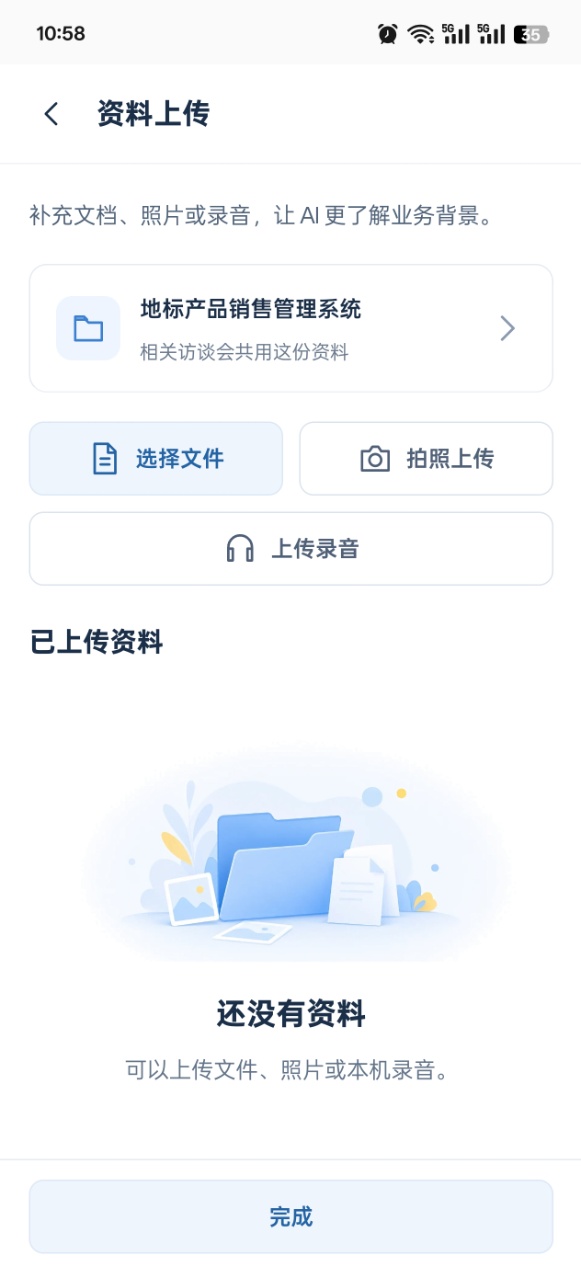
除访谈外,还可以为项目补充文档、照片或录音,让 AI 更了解业务背景:
进入「资料上传」页,选择资料所属项目(相关访谈会共用这份资料);
通过「选择文件」「拍照上传」或「上传录音」三种方式添加资料;
已上传资料会在列表中展示,确认后点击「完成」。
2.6 查看项目进展与需求图谱
进入项目详情页,可查看:
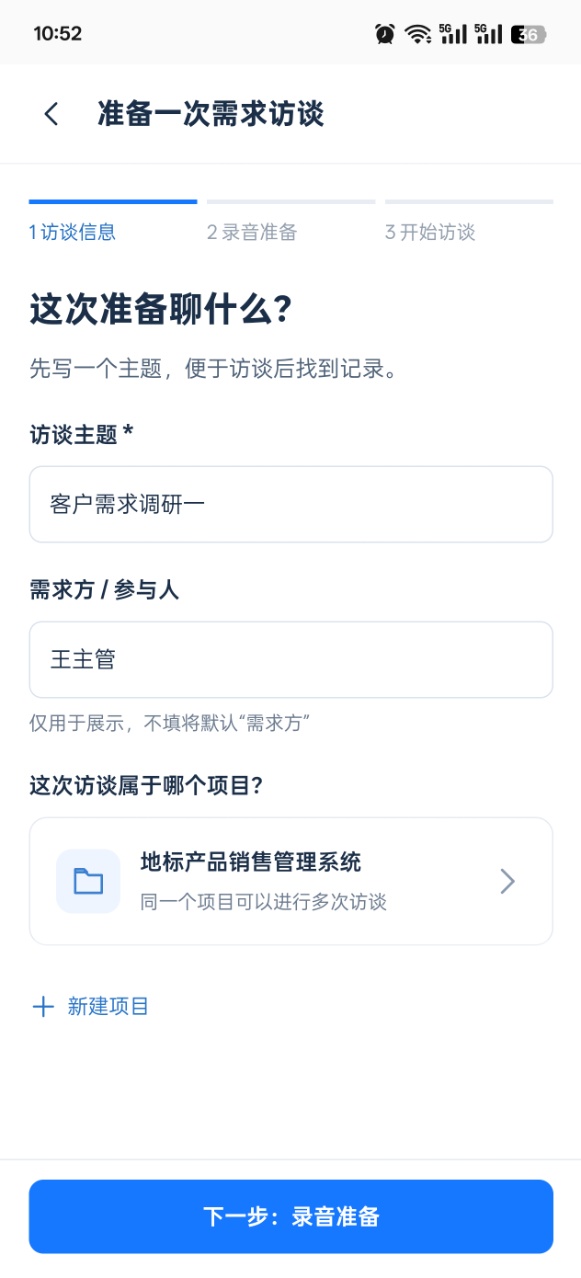
项目状态(如"应用开发中")与会话统计:会话数、进行中、已完成;
需求图谱概览:AI 对历次访谈的综合分析,自动归纳已确认需求、存在分歧与风险点;
覆盖度指标:已覆盖、待确认、高风险条目数量;
具体议题卡片:逐条列出业务差异与约束,标注「待确认」「高风险」等标签。
当「待确认」条目较多时,建议继续安排访谈澄清;当需求方明确表示"先梳理流程再实施"时,可阶段性暂停采集,转到 Web 端推动开发。